
Git 常用命令速查手册
本文档整理了 Git 的常用命令,按照功能进行分类,方便快速查阅。
1. 仓库设置与初始化
| 命令 | 详细说明 |
|---|---|
git init | 在当前目录中创建一个新的 Git 仓库。 |
git config --global credential.helper cache | 设置凭证缓存,避免每次推送都输入密码。 |
2. 日常工作流程
2.1 状态检查与差异比较
| 命令 | 详细说明 |
|---|---|
git status | 检查当前工作目录和暂存区的状态(查看未跟踪、已修改、已暂存的文件)。 |
git diff | 查看工作目录中已修改但尚未暂存的文件与上次提交的差异。 |
git diff --cached | 查看暂存区中的文件与上次提交的差异。 |
git diff --word-diff | 在单词(Word)层面而不是行(Line)层面显示差异。 |
2.2 暂存与提交
| 命令 | 详细说明 |
|---|---|
git add <file> | 将指定文件的更改添加到暂存区(Stage)。 |
git add . | 将当前目录下所有已修改和新建的文件添加到暂存区。 |
git commit | 将暂存区的所有内容创建一个新的提交(会打开文本编辑器输入提交信息)。 |
git commit -m "message" | 提交并直接附上提交说明信息。 |
git commit -a -m "message" | 跳过 git add 步骤,直接将所有已跟踪文件的修改暂存并提交。 |
2.3 文件操作
| 命令 | 详细说明 |
|---|---|
git rm <file> | 从工作目录和暂存区中删除文件。 |
git rm -f <file> | 强制删除(当文件在暂存区有修改时使用)。 |
git rm --cached <file> | 仅从暂存区和版本库中删除,但保留工作目录中的文件(用于“反追踪”)。 |
git mv <old-name> <new-name> | 重命名文件或移动文件。 |
3. 查看历史与撤销操作
3.1 查看提交历史 (git log)
| 命令 | 详细说明 |
|---|---|
git log | 显示完整的提交历史记录。 |
git log -p -2 | 显示最近 2 次提交的详细差异(diff)。 |
git log --stat | 显示简要的增改行数统计。 |
git log --pretty=oneline | 将每个提交压缩到一行显示。 |
git log --pretty=format:"%h - %an, %ar : %s" | 自定义格式化输出。 |
git log --since=2.weeks | 仅显示最近两周内的提交。 |
git log --author="nick" | 仅显示指定作者的提交。 |
git log --grep="first commit" | 搜索提交信息中包含指定字符串的提交。 |
git log --author="nick" --grep="first" --all-match | 同时满足多个筛选条件(--all-match 表示 AND 关系)。 |
git reflog | 查看所有分支的所有操作记录,包括已被删除的 commit 和 reset 操作(用于“后悔药”)。 |
3.2 撤销与重置
| 命令 | 详细说明 |
|---|---|
git commit --amend | 修改最后一次提交(可以修改提交信息或追加文件)。 |
git reset HEAD <file> | 将文件从暂存区撤销,但保留工作目录中的修改(git add 的反操作)。 |
git restore --staged <file> | 同上,新版 Git 推荐用法。 |
git checkout -- <file> | 丢弃工作目录中对文件的修改,恢复到最近一次提交的状态。 |
git restore <file> | 同上,新版 Git 推荐用法。此操作会丢失修改! |
git reset --soft HEAD^ | 撤销上一次 commit,但保留暂存区和工作目录的更改。 |
git reset --mixed HEAD^ | (默认) 撤销上一次 commit,保留工作目录的更改,但清空暂存区。 |
git reset --hard HEAD^ | (危险) 彻底撤销上一次 commit,暂存区和工作目录都将回滚。 |
4. 远程仓库操作
| 命令 | 详细说明 |
|---|---|
git remote -v | 查看已配置的远程仓库及其 URL。 |
git remote add <name> <url> | 添加一个新的远程仓库。 |
git remote show <name> | 查看指定远程仓库的详细信息。 |
git remote rename <old> <new> | 重命名远程仓库。 |
git remote rm <name> | 删除指定的远程仓库。 |
git fetch <remote> <branch> | 从远程仓库抓取更新,但不自动合并到本地分支。 |
git pull <remote> <branch> | 从远程仓库抓取更新并自动合并到当前本地分支 (fetch + merge)。 |
git push <remote> <branch> | 将本地分支的提交推送到远程仓库。 |
git push origin --delete <branch> | 删除一个远程分支。 |
git fetch --all && git reset --hard origin/master && git pull | (危险) 强制用远程分支覆盖本地分支。 |
5. 分支管理
5.1 本地分支
| 命令 | 详细说明 |
|---|---|
git branch <name> | 创建一个新分支。 |
git branch | 列出所有本地分支。 |
git branch -v | 查看各分支的最后一个提交信息。 |
git checkout <name> | 切换到指定分支。 |
git checkout -b <name> | 创建并立即切换到新分支。 |
git branch -d <name> | 删除一个已合并的分支。 |
git branch -D <name> | 强制删除一个分支(无论是否已合并)。 |
git branch --merged | 查看哪些分支已被合并到当前分支。 |
git branch --no-merged | 查看哪些分支尚未被合并到当前分支。 |
5.2 跟踪分支
| 命令 | 详细说明 |
|---|---|
git checkout --track origin/serverfix | 创建并跟踪一个远程分支(本地分支名与远程同名)。 |
git checkout -b sf origin/serverfix | 创建本地分支 sf 并跟踪远程分支 origin/serverfix。 |
git branch -u origin/serverfix | 为当前分支设置上游(跟踪)分支。 |
git branch --set-upstream-to=origin/serverfix | 同上。 |
git branch -vv | 查看本地分支与所跟踪的远程分支的关联状态。 |
5.3 变基 (rebase)
| 命令 | 详细说明 |
|---|---|
git rebase <basebranch> | 将当前分支的提交“变基”到 <basebranch> 的顶端,使历史记录更线性。 |
git rebase <base> <topic> | 将 <topic> 分支变基到 <base> 分支上。 |
6. 标签管理 (tag)
| 命令 | 详细说明 |
|---|---|
git tag | 列出所有标签。 |
git tag -l 'v1.4.2.*' | 使用通配符搜索标签。 |
git tag -a v1.4 -m "message" | 创建一个带附注的标签(推荐)。 |
git tag -s v1.5 -m "message" | 创建一个 GPG 签名的标签。 |
git tag -v <tag-name> | 验证一个 GPG 签名标签。 |
git show <tag-name> | 查看标签信息和对应的提交信息。 |
git tag -a v1.2 <commit-hash> | 对过去的某个提交追加标签。 |
git push origin <tag-name> | 将指定标签推送到远程仓库。 |
git push origin --tags | 将所有本地新增的标签一次性推送到远程仓库。 |
7. 高级工具
7.1 贮藏 (stash)
| 命令 | 详细说明 |
|---|---|
git stash | 将工作目录中未提交的修改(已跟踪文件)临时保存起来。 |
git stash list | 查看所有贮藏记录。 |
git stash apply stash@{2} | 应用指定的贮藏,但不从列表中移除。 |
git stash pop | 应用最近的贮藏,并从列表中移除。 |
git stash drop stash@{2} | 丢弃指定的贮藏。 |
git stash -u 或 --include-untracked | 贮藏时同时包含未跟踪的文件。 |
git stash -a 或 --all | 贮藏时同时包含所有文件(包括忽略的文件)。 |
git stash branch <new-branch> | 基于指定的贮藏创建一个新分支。 |
7.2 清理 (clean)
| 命令 | 详细说明 |
|---|---|
git clean -n | 演习:显示将要被移除的未跟踪文件。 |
git clean -f | (危险) 强制移除工作目录中所有未跟踪的文件。 |
git clean -f -d | (危险) 同时移除未跟踪的文件和空目录。 |
7.3 改写历史 (filter-branch / filter-repo)
| 命令 | 详细说明 |
|---|---|
git filter-branch --tree-filter 'cmd' | (已过时) 对每个提交执行指定命令来改写历史。 |
git filter-repo | (推荐) 新一代工具,用于批量改写历史,更安全、更快速。 |
git filter-branch --tree-filter 'rm -f passwords.txt' HEAD | 示例:从所有提交中移除 passwords.txt 文件。 |
7.4 其他
| 命令 | 详细说明 |
|---|---|
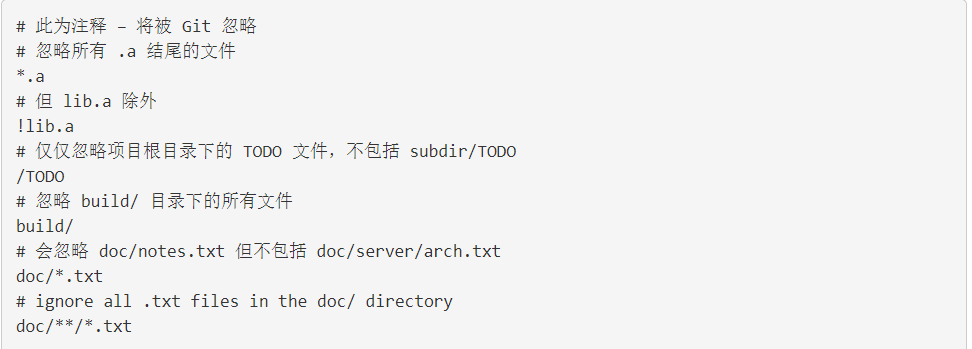
.gitignore | 文件,用于指定 Git 应该忽略的文件或目录模式(如 *.log, /node_modules)。 |

8. 应用场景
8.1 初始化一个新项目
当你开始一个全新的项目,并希望使用 Git 来管理其版本时。
| 命令 | 详细说明 |
|---|---|
git init | 在当前项目文件夹中创建一个新的 Git 仓库。这会生成一个隐藏的 .git 目录,它包含了仓库所有必要的文件和元数据。 |
git add <file> | 将文件的当前版本添加到“暂存区”(Staging Area)。暂存区像是一个快照的草稿箱,你可以把这次想提交的全部修改都放进去。使用 git add . 可以暂存所有已修改和新建的文件。 |
git commit -m "提交信息" | 将暂存区的所有内容创建成一个新的“提交”(Commit),并永久保存在你的本地仓库历史中。提交信息应当清晰地描述这次提交所做的更改。 |
git status | 这是你最常使用的命令之一。它会显示你的工作目录和暂存区的状态,告诉你哪些文件被修改了、哪些文件还未被 Git 追踪、哪些文件已暂存等。 |
应用流程:
- 在你的项目根目录运行
git init。 - 编写代码,创建文件。
- 运行
git status查看文件状态,它们会显示为 "untracked files"(未追踪的文件)。 - 使用
git add <文件名>或git add .将你的新文件和修改添加到暂存区。 - 再次运行
git status,文件会显示为 "changes to be committed"(待提交的更改)。 - 使用
git commit -m "Initial commit"提交你的第一个版本。
8.2 进行日常开发(分支、修改、提交)
在项目中开发新功能或修复 Bug 时,最佳实践是使用“分支”(Branch)来隔离你的工作,以免影响主线(main 或 master)。
| 命令 | 详细说明 |
|---|---|
git branch | 不带参数时,列出所有本地分支,并用 * 标记出你当前所在的分支。 |
git branch <分支名> | 创建一个新分支,但不会自动切换过去。 |
git checkout <分支名> | 切换到指定的分支。你的工作目录中的文件会自动更新为该分支最后一次提交时的状态。 |
git checkout -b <分支名> | 这是一个常用组合,它会 创建 一个新分支并 立即切换 过去。相当于 git branch <分支名> + git checkout <分支名>。 |
git merge <分支名> | 将指定分支的历史合并到你当前所在的分支。例如,在 main 分支上运行 git merge feature-x 会将 feature-x 分支上的所有提交合并到 main 分支。 |
git branch -d <分支名> | 删除一个已经合并过的分支。如果分支还没合并,Git 会提示你,你可以使用 -D (大写) 来强制删除。 |
应用流程:
- 假设你要开发一个“用户登录”功能,首先从
main分支创建并切换到一个新分支:git checkout -b feature-login。 - 在这个
feature-login分支上,进行代码编写、修改文件。 - 像场景一那样,周期性地使用
git add .和git commit -m "Added login form"来保存你的进度。 - 功能开发完毕后,切回主分支:
git checkout main。 - 将你的功能分支合并到主分支:
git merge feature-login。 - 合并成功后,可以删除不再需要的功能分支:
git branch -d feature-login。
8.3 与团队协作(远程仓库)
当多人共同开发一个项目时,就需要一个中央仓库(如 GitHub, GitLab)来同步彼此的工作。
| 命令 | 详细说明 |
|---|---|
git clone <仓库URL> | 从远程服务器下载一个项目的完整拷贝,包括所有历史记录。这是你加入一个现有项目时的第一步。 |
git remote -v | 查看你配置的远程仓库地址。origin 是 git clone 时为你创建的默认远程仓库名。 |
git pull | 从远程仓库 拉取 最新的更改并自动与你当前的分支 合并。这是保持本地代码同步的常用方法。它相当于 git fetch + git merge。 |
git fetch | 仅从远程仓库 拉取 最新的更改,但 不 会自动合并。这让你可以在合并前先查看远程的变动。 |
git push | 将你本地的提交 推送 到远程仓库,与团队分享你的工作。 |
git push -u origin <分支名> | 当你第一次推送一个新创建的本地分支时,使用 -u 参数可以将其与远程的同名分支关联起来。之后你在这个分支上只需运行 git push 即可。 |
应用流程:
- 开始工作前:运行
git pull,确保你的本地main分支是最新版本。 - 开发新功能:按照场景二,创建
feature-x分支并进行开发和提交。 - 分享你的分支:运行
git push -u origin feature-x,将你的功能分支推送到远程,这样其他人也能看到你的进度或进行代码审查。 - 功能完成并合并到 main 后:在本地
main分支上,运行git push,将合并后的main分支推送到远程,更新项目主线。
8.4 查看历史与撤销操作
有时候你需要查看过去的提交记录,或者撤销一些不满意的修改。
| 命令 | 详细说明 |
|---|---|
git log | 显示从最新到最旧的提交历史。每个提交都包含作者、日期、提交信息和唯一的 SHA-1 哈希值。 |
git log --oneline --graph | log 命令有很多强大的参数。--oneline 会将每个提交压缩为一行显示;--graph 会用 ASCII 图形展示分支的合并历史。 |
git diff | 查看 尚未暂存 的文件修改内容。 |
git diff --staged | 查看 已经暂存但尚未提交 的文件修改内容。 |
git reset <文件> | 将文件从暂存区 移出,但保留工作目录中的修改。用于撤销 git add。 |
git checkout -- <文件> | 彻底丢弃 工作目录中对某个文件的修改,将其恢复到最近一次提交时的状态。这是一个危险操作,修改会丢失! |
git revert <提交哈希> | 创建一个新的提交,内容与指定的旧提交 完全相反,从而“撤销”该次提交的效果。这是在公共历史中安全撤销更改的首选方式。 |
应用流程:
- "我 add 错文件了!":运行
git reset <文件名>。 - "我把这个文件改乱了,想回到最初的版本!":运行
git checkout -- <文件名>。 - "这个功能上线后发现有 Bug,需要紧急撤销!":找到引入 Bug 的那个提交的哈希值(通过
git log),然后运行git revert <提交哈希>,再git push。
8.5 解决冲突
冲突是如何产生的?
- 你和你的同事都修改了同一个文件
style.css的第 10 行。 - 你的同事先将他的修改推送到了
main分支。 - 你尝试
git pull或git merge main来更新你的代码,此时冲突就发生了。
解决冲突的详细步骤
假设你当前在 feature 分支,想要合并 main 分支的更新,运行 git merge main 后,终端提示冲突。
| 步骤 | 命令 | 详细说明 |
|---|---|---|
| 1. 识别冲突文件 | git status | 终端会明确告诉你合并失败。运行 git status,你会看到一个名为 “Unmerged paths”(未合并的路径)的列表,这里列出了所有包含冲突的文件。 |
| 2. 打开冲突文件 | (使用你的代码编辑器) | 打开任何一个冲突的文件,你会看到类似下面的特殊标记,它们将不同分支的修改包裹了起来。 |
| 3. 手动解决冲突 | (编辑文件) | 这是核心步骤。你需要手动编辑文件,删除 Git 添加的特殊标记,并决定最终要保留的代码。 |
| 4. 标记为已解决 | git add <文件名> | 在你确认一个文件已经修改完毕、冲突已解决后,使用 git add 命令来告诉 Git:“这个文件我已经处理好了。” |
| 5. 完成合并 | git commit | 当所有冲突文件都通过 git add 标记为已解决后,运行 git commit。Git 会自动生成一个合并提交信息,你只需保存并关闭编辑器即可完成整个合并过程。 |
如何编辑冲突文件 当你打开冲突文件时,会看到:
<<<<<<< HEAD
// 这是你当前分支(HEAD)所做的修改
const color = "blue";
=======
// 这是你正在合并进来的那个分支所做的修改
const color = "red";
>>>>>>> main
<<<<<<< HEAD到=======之间的内容,是你当前所在分支的修改。=======到>>>>>>> <分支名>之间的内容,是你要合并进来的那个分支的修改。
你有以下几种选择来解决它:
- 保留你的修改:删除
=======到>>>>>>> main的所有内容,并删掉标记。js// 决定保留蓝色 const color = "blue"; - 接受别人的修改:删除
<<<<<<< HEAD到=======的所有内容,并删掉标记。js// 决定接受红色 const color = "red"; - 保留双方的修改:根据需要,同时保留两部分代码。js
// 决定两个颜色都保留 const primaryColor = "blue"; const alertColor = "red"; - 进行全新的修改:删除所有标记,并写入全新的、你认为最合适的代码。js
// 决定使用一个全新的颜色
const themeColor = "purple";
关键在于: 最终的文件内容必须是你期望的样子,并且所有 <<<<<<<, =======, >>>>>>> 标记都必须被删除。
使用图形化工具解决冲突
对于新手来说,使用 VS Code 或其他 IDE 内置的工具会让解决冲突变得非常直观。 当 VS Code 检测到冲突时,它会在冲突代码块的上方提供几个可点击的选项:
Accept Current Change(接受当前更改):只保留HEAD的版本。Accept Incoming Change(接受传入的更改):只保留另一个分支的版本。Accept Both Changes(接受双方的更改):同时保留两者。Compare Changes(比较更改):并排高亮显示差异。 点击这些选项,IDE 会自动为你修改文件,大大降低了手动编辑出错的概率。
“救命!我把冲突搞得一团糟!”——如何中止合并
如果你在解决冲突的过程中感到困惑,或者不确定自己是否改对了,最好的办法就是中止合并,让仓库回到合并之前的状态。
| 场景 | 命令 | 效果 |
|---|---|---|
在 git merge 过程中 | git merge --abort | 取消本次合并,你的工作目录会恢复到运行 merge 命令之前的状态。 |
在 git rebase 过程中 | git rebase --abort | 取消本次变基,分支会回到变基之前的状态。 |
这个命令非常安全,是你解决冲突时的“后悔药”。
预防冲突的最佳实践
虽然学会解决冲突很重要,但更好的方式是尽量避免它。
- 频繁更新:在开始一项新功能前,或在开发过程中,经常从主分支(如
main)git pull或git rebase,保持你的分支与主线同步。分歧越小,冲突的概率越低。 - 小步提交:保持你的提交小而专注。一个提交只做一件事。这样即使有冲突,范围也会很小,容易解决。
- 有效沟通:与你的团队成员沟通,了解彼此正在修改的模块,避免同时修改同一块核心代码。
- 使用功能分支:严格遵守一人一分支的原则,不要直接在
main或develop这种公共分支上直接开发。