
CSS 盒模型
CSS 盒模型是 Web 布局的基石。为了帮助你彻底掌握它,我将从微观结构到宏观应用场景进行详细拆解。
1. 盒模型的微观解剖 (Detailed Anatomy)
任何一个 HTML 元素在渲染时,都会被浏览器看作一个矩形盒子。这个盒子由四个同心层组成,从内向外依次是:
1.1 Content (内容区)
- 描述: 盒子的核心,显示文本、图片、视频等实际信息。
- 尺寸: 由
width和height控制(注意:在不同盒模型下,这两个属性的含义不同)。 - 应用: 这是你放“干货”的地方。
1.2 Padding (内边距)
- 描述: 内容与边框之间的缓冲区。它是透明的,但会显示元素的背景(颜色或图片)。
- 属性:
padding-top,padding-right,padding-bottom,padding-left(简写padding: 10px 20px;)。 - 应用场景:
- 防止文字贴边: 按钮文字不应该紧贴边缘,需要 padding 撑开。
- 扩大点击区域: 移动端链接太小不好点?增加 padding 而不增加内容大小,可以增大可点击范围。
- 保持背景延伸: 想让背景色比文字宽一圈?用 padding。
1.3 Border (边框)
- 描述: 包裹在内边距外面的线,是盒子可见的边界。
- 属性:
border-width,border-style,border-color。 - 特点: 边框占据空间,会影响盒子的总尺寸。
- 应用场景:
- 分割线: 列表项之间的分隔。
- 装饰: 按钮的轮廓、卡片的描边。
- 调试:
border: 1px solid red;是前端开发中最常用的调试手段,用于查看盒子在哪里。 - 制作三角形: 利用宽边框和透明色,可以用纯 CSS 画出三角形(经典面试题)。
1.4 Margin (外边距)
- 描述: 盒子与其他元素之间的距离。它是完全透明的(不会显示背景)。
- 属性:
margin-top,margin-right,margin-bottom,margin-left。 - 特异功能 - 外边距合并 (Margin Collapsing): 垂直方向上,两个相邻元素的 margin 会发生合并,取较大值,而不是相加。(这是新手常遇到的坑)。
- 应用场景:
- 拉开间距: 两个段落之间的距离。
- 水平居中:
margin: 0 auto;(前提是块级元素且有宽度)。 - 推挤位置: 在 Flexbox 中,
margin-left: auto可以把元素推到最右边。
2. 两种盒模型的深度对比与场景
通过 box-sizing 属性控制。
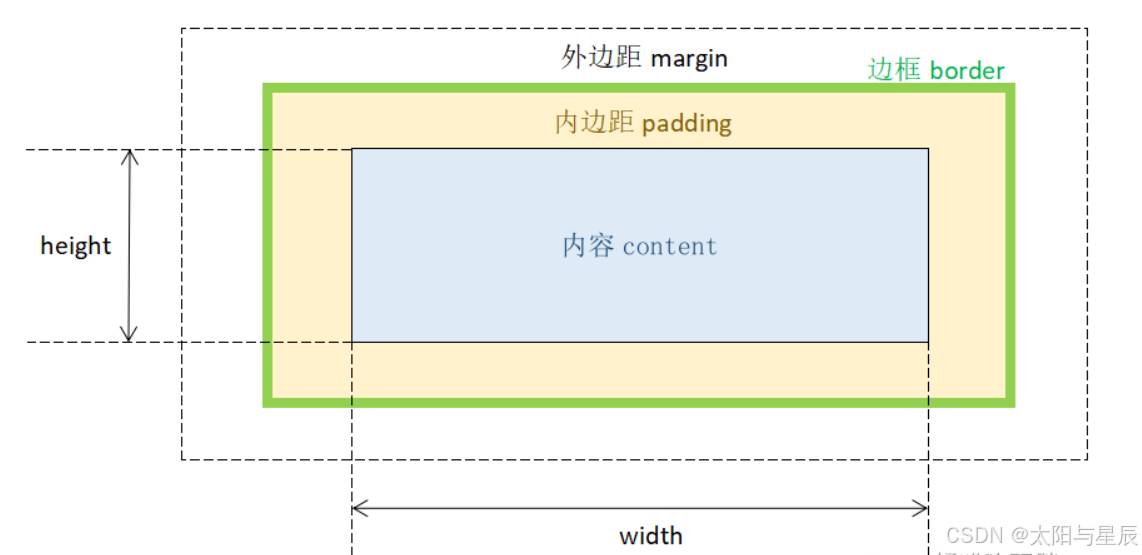
2.1 标准盒模型 (content-box) - 默认
- 公式:
元素总宽 = width + padding + border - 痛点场景:
- 你需要一个宽度 100% 的输入框,同时希望文字离边框有点距离(padding: 10px)。
- 如果你写
width: 100%; padding: 10px;,结果输入框的总宽度会变成100% + 20px,直接撑破父容器,出现横向滚动条。
- 适用场景: 极少。除非你需要精确控制内容区域的大小,且不关心外部总尺寸。
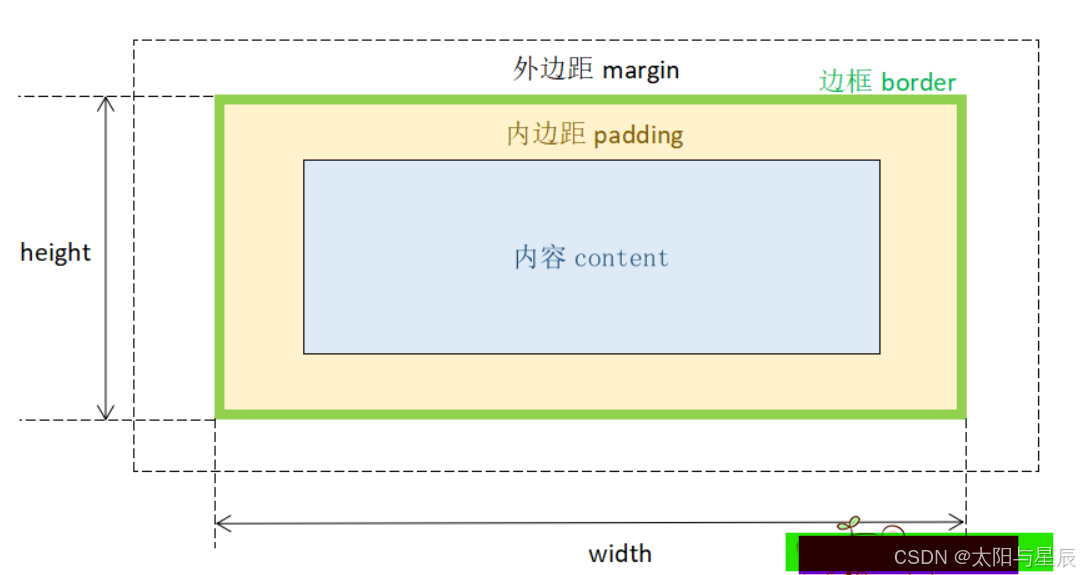
2.2 IE/怪异盒模型 (border-box) - 推荐,现代标准
- 公式:
元素总宽 = width(padding 和 border 会向内挤压 content) - 优势场景:
- 栅格布局: 你有一个两列布局,每列
width: 50%。现在你想给左边的列加个边框。如果是标准盒模型,布局立马掉下去(变成 50% + 边框 > 50%)。用border-box,边框占用的空间会从 50% 里面扣除,布局稳如泰山。 - 响应式组件: 设置
padding不会破坏组件的整体宽度。
- 栅格布局: 你有一个两列布局,每列
3. 常见问题及解决方案 (FAQ)
3.1 为什么给子元素 margin-top,父元素也跟着掉下来了?(外边距塌陷问题)
- 现象: 外边距塌陷 (Margin Collapsing)。
- 原因: 父子元素之间如果没有边框或内边距阻隔,它们的垂直 margin 会合并。
- 解决:
- 给父元素加
overflow: hidden;(触发 BFC)。 - 给父元素加极小的 padding:
padding-top: 1px;。 - 给父元素加透明边框:
border-top: 1px solid transparent;。
- 给父元素加
3.2 为什么我的 inline-block 元素之间有空隙?
- 现象: 几个
display: inline-block的盒子并排,中间莫名其妙有几像素的间距。 - 原因: HTML 代码中的换行符或空格被浏览器当成了文字空格渲染出来了。
- 解决:
- 父元素设置
font-size: 0;。 - HTML 代码中把标签写在同一行
<div></div><div></div>。 - 改用 Flex 布局 (推荐)。
- 父元素设置
3.3 为什么父元素高度为 0?
- 现象: 子元素全部浮动 (
float: left),父元素高度消失,背景色不见了。 - 原因: 浮动元素脱离文档流,撑不开父元素。
- 解决:
- 父元素加
.clearfix::after { content: ""; display: block; clear: both; }。 - 父元素加
overflow: hidden;。
- 父元素加
3.4 Margin 纵向重叠是怎么回事?(外边距折叠问题)
- 现象: 上面盒子
margin-bottom: 30px,下面盒子margin-top: 20px,中间间距是 30px 而不是 50px。 - 原因: 垂直方向上,兄弟元素的 margin 会发生合并,取最大值。
- 解决: 这通常符合排版习惯,无需解决。如果非要解决,给其中一个包裹 BFC 容器(如
overflow: hidden)。
3.5 如何让背景色不延伸到 Padding?
- 默认:
background-color会填充 Content 和 Padding。 - 解决: 使用
background-clip: content-box;。这样背景色就只在内容区显示。
4. 具体应用场景案例
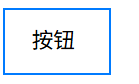
4.1 制作一个标准的按钮 (Button)
按钮通常需要固定的高度,文字居中,且两侧有留白。
css
.btn {
    /* 1. 使用 border-box 防止边框撑大按钮 */
    box-sizing: border-box;
    /* 2. Content: 文字大小 */
    font-size: 16px;

    /* 3. 宽度*/
    width: 80px;

    /* 4. 高度*/
    height: 50px;

    /* 5. Padding: 决定按钮的“胖瘦” */
    /* 上下 10px,左右 20px */
    padding: 10px 20px;

    /* 6. Border: 按钮的边框 */
    border: 2px solid #007bff;

    /* 7. Margin: 按钮之间的间距 */
    margin-right: 10px;

    /* 8. 背景 */
    background-color: transparent;
}
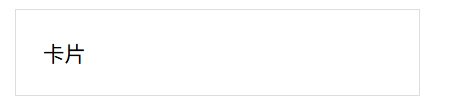
4.2 卡片布局 (Card Layout)
卡片通常有背景色、内边距,并且卡片之间有间距。
css
.card {
  box-sizing: border-box; /* 必备 */
  width: 300px;

  /* Padding: 让内容不要紧贴卡片边缘,产生呼吸感 */
  padding: 20px;

  /* Border: 卡片的轮廓 */
  border: 1px solid #ddd;

  /* Margin: 卡片与其他卡片的距离 */
  margin: 20px;

  background: white;
}
4.3 水平居中一个定宽容器
这是 margin 最经典的应用。
css
.container {
  width: 960px;
  /* 上下 0,左右 auto。浏览器会自动计算左右 margin 相等,从而居中 */
  margin: 0 auto;
}
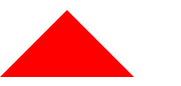
4.4 纯 CSS 绘制三角形 (Border 的黑魔法)(更多图形绘制)
利用边框交界处是斜切的原理。
css
.triangle {
  width: 0;
  height: 0;
  /* 四个边框都很粗,但内容区是 0 */
  border-top: 50px solid transparent;    /* 上边框透明 */
  border-right: 50px solid transparent;  /* 右边框透明 */
  border-bottom: 50px solid red;         /* 下边框红色 -> 形成向上的三角形 */
  border-left: 50px solid transparent;   /* 左边框透明 */
}
5. 总结
- 工程化建议: 在项目开始时,务必在 CSS Reset 中加上
* { box-sizing: border-box; },这会让你的布局工作轻松一半。 - 调试技巧: 布局不对时,第一时间打开开发者工具查看 Computed 面板,看看到底是 padding 还是 margin 在捣乱。
- 内与外: Padding 是内部空间(背景可见),Margin 是外部距离(透明)。